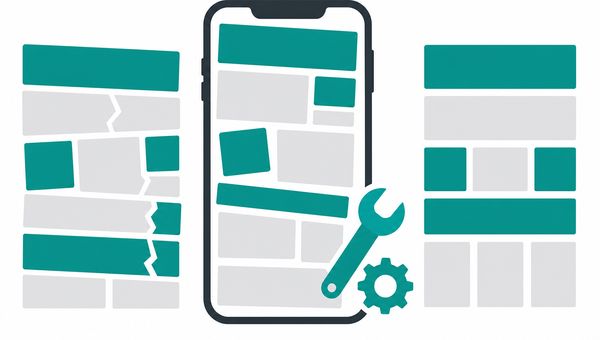
ホームページを更新できないときは、原因を急いで決めつけるより、どの操作で止まるかを記録することが先です。ログイン、編集、保存、公開では、確認する範囲が異なります。
ここでは特定の製品や設定を前提にせず、担当者が安全に状況を整理する方法を説明します。確認できない項目は推測で埋めず、管理者や保守担当者へ引き継ぎます。
症状を操作段階で分ける
まず、更新作業を操作の段階に分けます。「更新できない」という言葉だけでは、担当者同士が別の現象を想像するおそれがあるためです。
- 管理画面を開く前に止まる
- 画面は開くが編集できない
- 編集できるが保存や公開が完了しない
- 公開操作は完了したが対象ページで確認できない
表示された文言は要約せず、そのまま記録します。発生時刻、対象ページ、行った操作、使用したアカウントの役割も添えると、再確認の出発点がそろいます。
秘密情報は記録へ貼り付けません。パスワードや認証情報が画面に含まれる場合は、共有前に隠し、必要な人だけが見られる場所へ保管します。
再現条件と影響範囲を確かめる
次に、同じ操作で現象が再び起きるかを確かめます。ただし、本番の情報を何度も変更する確認は避けます。閲覧や下書きなど、影響の小さい方法を管理者と決めてください。
対象ページだけの問題か、同じ権限を使う別の作業でも起きるかを分けて記録します。確認する人、操作、時刻をそろえると、条件の違いを見分けやすくなります。
再現しない場合も「直った」とは断定しません。確認できた範囲と未確認の範囲を分け、通常の更新作業を再開してよいかを責任者が判断します。
権限と承認経路を確認する
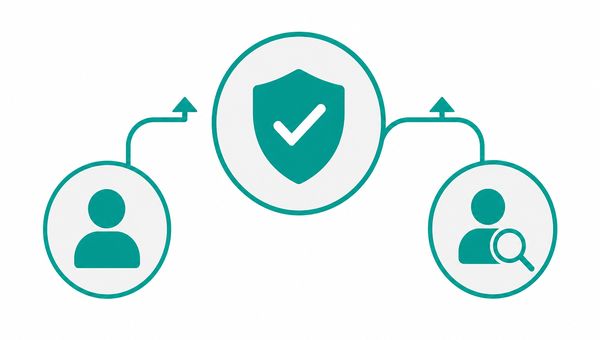
編集や公開の権限は、担当者の役割と対応させて確認します。以前できたという記憶だけに頼らず、現在の管理者、承認者、公開担当者を運用記録で確かめます。
必要な権限が分からないときは、自分で権限を広げません。管理責任者へ対象作業を伝え、必要な範囲だけを判断してもらいます。作業後の権限を戻す担当も決めます。
外部の管理サービスが関係する場合は、その提供元が公開している案内を参照します。画面名や手順を記録するときは、参照日も残し、古い記録との混同を防ぎます。
直前の変更と通知を照合する
問題が始まる前後に、誰が何を変更したかを時系列に並べます。記事の編集だけでなく、契約や権限に関する連絡も確認対象です。
提供元から通知が届いている場合は、送信元と公式の案内先を確認します。通知の内容だけで原因を断定せず、発生時刻や対象範囲と一致するかを照合します。
記録には、確認できた事実、まだ確認していない項目、担当者の判断を別々に書きます。この区別があれば、次の担当者が同じ推測を繰り返さずに済みます。
危険な操作を重ねない
原因が不明なまま、設定変更、削除、再導入を続けると、最初の現象と追加変更の影響を分けにくくなります。影響が読めない操作は止め、管理者へ確認します。
変更が必要な場合は、対象、実施者、戻し方、確認方法を先に決めます。保存済みデータの扱いと復旧の責任者も確かめ、準備がそろわない状態では進めません。
更新を急ぐ場合も、別の場所へ同じ情報を載せるなどの対応を独断で行わないことが大切です。公開先と承認者を決め、利用者へ誤った案内を出さないようにします。
相談時に渡す情報をまとめる
管理者や保守担当者へ相談するときは、状況を一つの依頼票にまとめます。口頭説明だけにせず、確認済みの事実を再利用できる形で渡します。
- 対象ページと予定していた更新内容
- 期待した結果と実際の状態
- 表示された文言と発生時刻
- アカウントの役割と承認者
- 直前の変更、試した確認、未確認の項目
相談を受ける側が操作を再現する場合は、作業時間と対象を先に合意します。実施後に残った変更も依頼票へ戻します。
解決後は、原因と対応だけでなく、判断した人、確認した範囲、残った課題を記録します。次回は同じ記録から着手できるため、不要な操作を減らせます。
日頃から管理者一覧、権限、変更履歴、復旧時の連絡先を見直しておくと、異常時の確認経路が明確になります。運用支援の範囲はサービス案内、個別の状況はお問い合わせページで確認できます。