SSL証明書は、ブラウザとサーバーの通信を保護し、接続先を確認する材料になる仕組みです。期限の状態を把握しないまま運用すると、利用環境によって警告や接続エラーが出ることがあります。
更新作業は証明書だけを替える作業ではありません。対象ドメイン、発行元との契約、通知先、サーバー設定、更新後の確認までを一つの管理表で追います。
証明書と期限の現在地を確認する
最初に、対象ドメインと証明書を管理している事業者を確認します。管理画面に表示された期限、通知先、更新状態を記録し、画面で確認できない項目は契約先へ照会します。
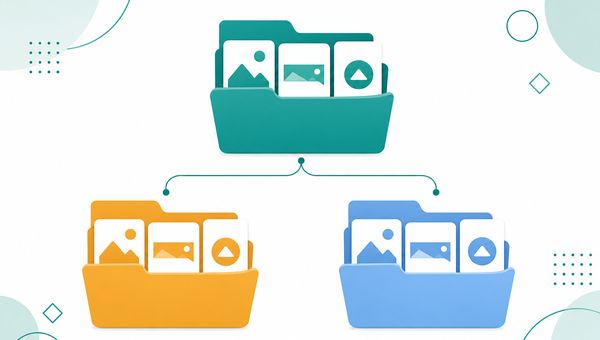
サーバーを複数使っている場合は、どの環境へ証明書を反映するかを一覧にします。サブドメインやテスト環境が対象かどうかも、契約先と社内資料を照合します。
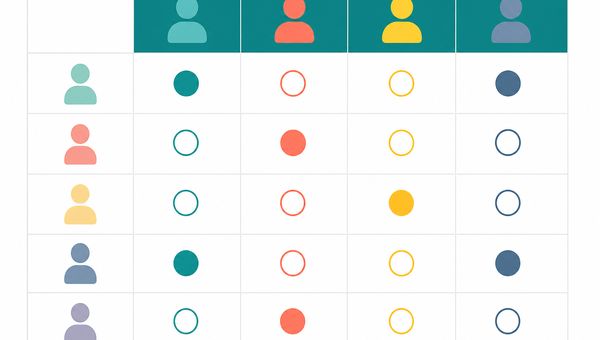
期限情報は証明書の管理画面だけでなく、契約書や通知メールの宛先とも照合します。通知が届かない場合は、先に連絡先を直してから更新方法を決めます。
- 対象ドメインと証明書の管理画面
- 契約者と支払いを担当する部署
- 期限通知を受け取るメールアドレス
- 反映先サーバーと設定を確認する担当
自動更新か手動更新かを見分ける
自動更新と表示されていても、通知の受信先や失敗時の連絡方法は確認します。自動化の条件と手動作業の範囲は、契約先の公式手順に合わせて記録します。
手動更新では、証明書を取得する人、サーバーへ反映する人、公開状態を確認する人を決めます。権限を個人の端末だけに置かず、引き継ぎ可能な保管場所を用意します。
- 更新方式と失敗時の通知
- 必要な管理画面と権限
- 変更前の設定を保存する方法
- 緊急時に連絡する契約先と社内窓口
証明書の種類や環境で手順が変わるため、検索結果や経験だけで操作を決めません。分からない項目は契約先の資料を確認し、判断できるまで保留します。
更新作業の担当と手順を決める
作業前に、対象、担当、実施予定、復元方法を作業票へ記入します。既存の設定を保存し、変更を行う時間帯と連絡先を関係者へ共有します。
- 管理画面で対象と期限を再確認する
- 契約先の手順で証明書を準備する
- 指定されたサーバー設定へ反映する
- 変更結果とエラーを作業票へ記録する
- 表示、フォーム、関連する通信を確認する
変更中に想定外の表示が出た場合は、別の設定を推測で触らず、保存した状態へ戻す方法を確認します。作業者と承認者が同じ場合も、記録欄を分けます。
更新後の表示・通信を検証する
更新後は、主要ページを開いて警告の有無を確認します。フォーム、画像、外部連携、管理画面など、暗号化された接続を使う機能も順番に操作します。
パソコンだけでなくスマートフォンからも確認し、別の利用環境で表示が変わらないかを見ます。問題が出た場合は、発生時刻、画面、操作、直前の変更を記録します。
メールの送受信や別サブドメインを同じ証明書で扱う場合は、対象範囲を契約資料で確認します。確認できない環境を「問題なし」と扱わず、担当へ照会します。
継続運用のチェックリスト
期限の確認は、更新直前だけに頼らず、担当変更や契約更新のタイミングでも見直します。通知先と権限を共有し、誰が次の作業を始めるか分かる状態を保ちます。
- 対象ドメイン、期限、契約先、通知先を記録したか
- 自動更新と手動更新の範囲を公式資料で確認したか
- 管理権限、復元方法、作業票の保管場所を共有したか
- 更新後に主要ページとフォームを操作したか
- 担当者不在時の連絡先と引き継ぎ方法を確認したか