ホームページを見て「古い」と感じても、流行の見た目へ変えるだけでは問題を解決できません。読みにくい場所や迷いやすい操作を見つけ、情報の伝わり方から見直すことが大切です。
この記事では、文字、余白、色、装飾、メニュー、画面幅を順に確認します。見た目の好みではなく、読者が内容を理解して次の行動へ進めるかを判断の軸にします。
古い印象を具体的な問題へ分ける
まず、どのページの何が気になるのかを書き出します。全体が古いという評価だけで終えず、文字の小ささ、情報の詰め込み、目的のページの探しにくさへ分けます。
確認するときは、会社側の慣れだけで判断しません。初めて訪れた人が、事業内容、対象となる人、問い合わせ方法を順に理解できるかを確かめます。
修正前の画面と問題点を記録しておくと、変更の目的がぶれにくくなります。好みの違いが出た場合も、解決したい問題へ戻って判断できます。
文字と余白で情報の強弱を作る
小さな文字や長い段落が続くと、重要な情報を見つけにくくなります。見出し、本文、補足の役割を分け、同じ役割には同じ見せ方を使います。
余白は、情報の区切りを示すために使います。項目を詰め込むのではなく、関連する内容を近づけ、別の話題との間には間隔を置きます。
文字の大きさや行間は、実際の画面で読みながら調整します。設定値だけで判断せず、長い会社名や専門用語を入れたときの折り返しも確認します。
色と装飾の役割を絞る
グラデーション、影、強い色を多く使うと、どこが重要か分かりにくくなることがあります。装飾ごとに目的を確認し、説明できないものは減らします。
点滅する要素や動き続ける画像は、本文を読む妨げにならないか確かめます。動きが必要な場合も、内容を理解するために欠かせるかを先に判断します。
色は、見出し、注意、操作などの役割をそろえて使います。似た操作に別の色を使ったり、異なる操作を同じ見せ方にしたりしないよう整理します。
メニューとページ順を見直す
メニューは社内の部門名ではなく、読者が探す情報を基準に並べます。項目名だけで内容を想像できない場合は、短く具体的な言葉へ直します。
各ページでは、結論、詳しい説明、判断材料、次の行動が自然につながるかを確認します。大切な情報がページ下部に埋もれている場合は、順番を見直します。
問い合わせボタンを増やすだけでは、迷いは解消しません。依頼できる内容、準備する情報、連絡後の流れを先に説明し、行動する理由を明確にします。
異なる画面幅で表示を確認する
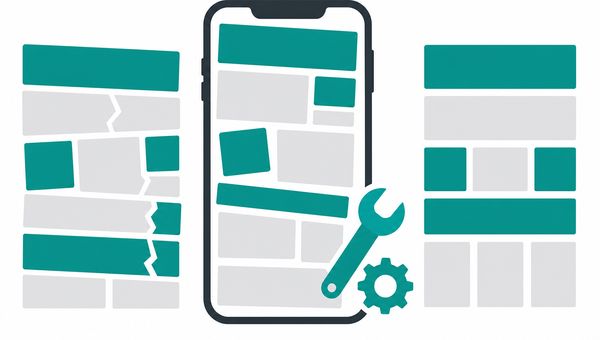
パソコンで整っていても、狭い画面では見出しや表がはみ出すことがあります。実際の画面幅を変えながら、文章、画像、表、ボタン、フォームを順に確認します。
スマートフォンでは、横に並んだ内容を読む順序にも注意します。重要な情報が後回しになったり、説明と操作が離れたりしていないかを見ます。
表示の調整は、代表的な一ページだけで終えません。同じ部品を使うページを洗い出し、変更が他の場所へ与える影響も確認します。
部分改修と全面変更を比べる
文字や色のルールが整理されており、構成も使えるなら、部分改修から始められます。一方で、ページ構成や管理方法まで問題が重なる場合は、全体の見直しが必要です。
判断するときは、対象ページ、変更する部品、残す内容、確認方法を一覧にします。自社だけで判断しにくい場合は、制作担当者へ目的と問題点を共有します。
専門家へ相談する場合も、見た目を新しくするという依頼だけにしません。誰が何を理解できず、どの操作で止まるのかを伝えると、確認範囲を合わせやすくなります。
改修前後のチェックリスト
- 古く見える理由を具体的な問題へ分けた
- 文字、行間、余白を実画面で確認した
- 色と装飾の役割を説明できる
- メニュー名からページ内容を想像できる
- 本文から次の行動まで自然につながる
- 狭い画面で画像や表がはみ出さない
- 変更前の画面と確認結果を記録した
改修の支援範囲はWebサイト制作・運用の案内で確認できます。問題点の切り分けを依頼する場合は、対象画面を添えて相談内容を共有できます。
デザインの見直しは、流行へ合わせる作業ではありません。読者が情報を見つけ、理解し、迷わず行動できる状態を作ることが目的です。