パソコン向けのページをスマートフォンで開くと、文字が小さくなったり、表が画面からはみ出したりすることがあります。レスポンシブデザインは、画面の広さに合わせて内容の配置や見せ方を調整する考え方です。
大切なのは、幅を縮めることだけではありません。読む順序、操作のしやすさ、画像や表の見え方まで確認し、どの画面でも必要な情報へ進める状態を目指します。
画面幅に合わせて内容を組み替える
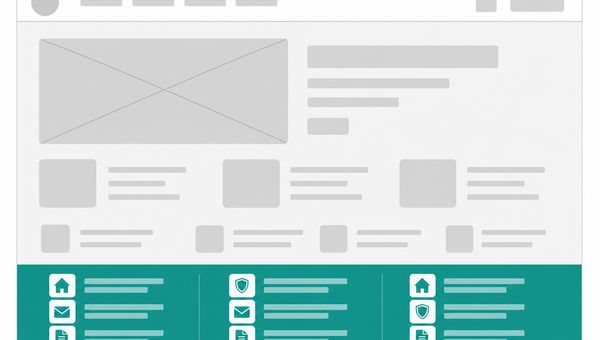
レスポンシブデザインでは、同じページの内容を画面の広さに応じて並べ直します。横に並んだ項目を縦にしたり、メニューの見せ方を変えたりします。
ただし、見た目を変えるだけで内容の問題は解決しません。どの情報を先に読み、どの操作へ進むかを決めたうえで配置を考えます。
実装方法はサイトの構成や管理環境によって異なります。具体的な設定を変える前に、利用している環境の公式資料と復元方法を確認します。
対応するページと操作を決める
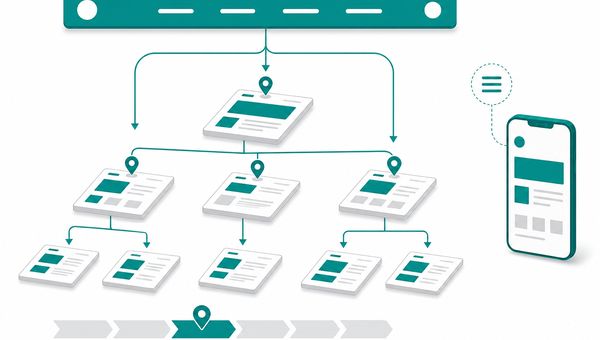
最初に、確認するページを一覧にします。トップページだけでなく、サービス説明、記事、問い合わせ、入力後の案内など、読者が通る順序で選びます。
各ページでは、読む、比べる、選ぶ、入力するなど、主な操作を一つ決めます。操作に必要な説明が近くにあり、次に進む場所が分かるかを確認します。
すべてを同時に直せない場合は、重要な行動に関係するページから始めます。対象外にしたページも記録し、確認漏れと区別します。
内容の優先順位を整理する
狭い画面では、横に並べた情報が縦に並びます。そのとき、パソコンでは左にあった重要な説明が、スマートフォンでは後ろへ移ることがあります。
見出しだけを追っても内容が分かるようにし、重要な結論は説明より先に置きます。補足情報は本文と区別し、必要な人が迷わず読める位置へ移します。
パソコン向けの要素を安易に隠すと、判断に必要な情報まで失うことがあります。表示しない内容がある場合は、その理由と代わりの案内を確認します。
画像と表のはみ出しを確認する
画像は、文字が小さくなりすぎないか、重要な部分が切れていないかを見ます。画像内に説明を入れている場合は、本文でも同じ内容を読めるようにします。
表は列が多いほど狭い画面で読みにくくなります。項目を減らす、内容を複数のまとまりへ分けるなど、比較の目的に合う見せ方を選びます。
画面の外にはみ出した部分を横へ動かして読ませる場合は、操作できることが伝わるかも確認します。横スクロールが意図せずページ全体に出ていないかも見ます。
ボタンとフォームを実際に試す
ボタンは、押した後に何が起きるか分かる言葉を使います。近くに別のリンクがある場合は、誤って選びやすい配置になっていないかを確かめます。
フォームは、項目名、入力欄、補足、エラーの案内を順に読みます。入力から送信後の案内までを実際にたどり、途中で戻ったときの状態も確認します。
電話番号や地図など、別の機能へ移る要素も試します。機能の仕様は提供元によって変わるため、判断が必要な部分は公式資料で確認します。
変更を分けて実装し確認する
変更前に、対象ページと確認する画面幅を決め、画面を記録します。共通の部品を直す場合は、影響するページも一覧にします。
文字、配置、画像、操作を一度に変えるのではなく、確認できる単位に分けます。問題が出た場合に、どの変更を戻せばよいか判断しやすくなります。
反映後は、表示を見る人と操作する人を分けて確認します。一人で担当する場合も、見た目の確認と操作の記録を別に残します。
導入前後のチェックリスト
- 読者が通るページを順番に確認した
- 狭い画面で読む順序が自然になっている
- 重要な内容を理由なく隠していない
- 画像内の説明を本文でも確認できる
- 表とページ全体に不要な横スクロールがない
- ボタンとフォームを実際に操作した
- 変更範囲と確認結果を記録した
画面幅ごとの確認や実装を依頼する場合は、対応できる制作・運用支援を確認してください。対象ページと困っている操作は問い合わせフォームから共有できます。
レスポンシブ対応は、画面を小さく見せる作業ではありません。読者が使う画面を想定し、内容の順序と操作を確かめながら整えることが重要です。