ホームページの数字を集めても、目的が曖昧なままでは良し悪しを判断できません。最初に確かめたい内容を決め、その質問に答える指標だけを選ぶことが大切です。
この記事では、目的、目標行動、閲覧の流れ、指標の定義を順に整理します。数字だけでは分からない画面上の問題を確かめ、改善を記録する方法も説明します。
サイトの目的を質問に変える
まず、ホームページの役割を一文で書きます。問い合わせを受ける、来店前の疑問を解消する、資料を読んでもらうなど、読者に取ってほしい行動まで具体化します。
次に、目的を測定できる質問へ変えます。必要な説明へ進めているか、入力を始めた後に迷っていないかなど、確認したい状態を決めます。
質問を先に決めると、集める数字を絞れます。使い道を説明できない指標は保留にし、目的に必要な記録から始めます。
目標行動と計測範囲を決める
目標行動は、問い合わせ完了だけとは限りません。サービス詳細を読む、連絡方法を確認するなど、最終行動の前に必要な動きも整理します。
行動ごとに、どのページのどの操作を記録するか決めます。同じ名前の指標でも設定や対象範囲が違えば結果を比べられないため、定義を記録します。
- 確かめたい質問
- 対象となるページと操作
- 計測を始めた時点と設定変更
- 記録を確認する担当者
入口から次の行動まで順に見る
数字はページごとに分けるだけでなく、読者の流れに沿って見ます。入口となるページから説明を読み、次のページや目標行動へ進めるかを順に確認します。
途中で動きが少なくなる場所があっても、すぐに原因を決めつけません。説明が足りないのか、対象外の読者が多いのかなど、考えられる理由を分けます。
同じサイトの過去と比べる場合も、ページ内容や計測条件が同じかを確認します。他社の数字は前提が分からないことがあるため、そのまま目標値には使いません。
指標の定義と設定変更を確認する
指標を読む前に、何を一回として数えるのかを確認します。名称から意味を推測せず、利用している計測環境の公式資料と現在の設定を照合します。
設定を変更した日は、変更内容と担当者を記録します。変更前後の数字が違っても、サイトの状態ではなく計測方法の違いが影響している場合があるためです。
計測できていない期間や未確認の設定は、結果と分けて記載します。空白を推測で埋めず、確認できる範囲だけで判断します。
画面上の操作と内容を照合する
集計した数字だけでは、読者がどこで迷ったかまでは分かりません。実際の画面を開き、見出し、リンク、ボタン、フォームを読者の順序でたどります。
画面上の操作を可視化する資料がある場合は、数字とページ内容を照合する補助として使います。表示だけで意図を断定せず、何を確認したいかを先に決めます。
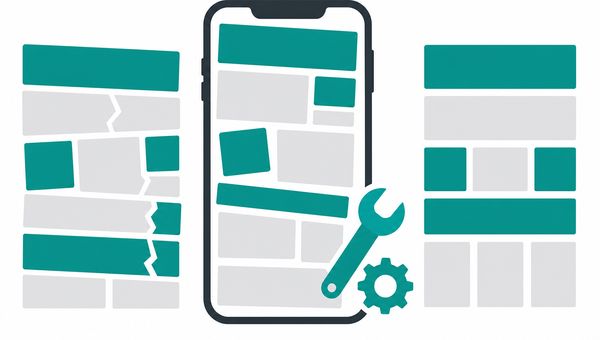
パソコンとスマートフォンでは、表示順や操作が異なることがあります。両方で同じ目標行動まで進み、文章の折り返しや入力のしやすさも確認します。
仮説を小さな変更で確かめる
問題の候補が見つかったら、説明を先に出すと次へ進みやすいかという形で仮説を書きます。仮説には、対象ページ、変更内容、確認する指標を対応させます。
一度に多くの場所を変えると、何が関係したか判断しにくくなります。確認できる単位で変更し、反映日と変更前後の画面を残します。
結果が想定と違っても、都合のよい説明を足しません。分かったことと未確認の理由を分け、次に確かめる内容を決めます。
効果測定のチェックリスト
- サイトの目的と目標行動を一文で書いた
- 指標ごとの対象ページと操作を定義した
- 入口から目標行動までの流れを確認した
- 計測設定と変更履歴を記録した
- 数字と実際の画面を照合した
- 変更を確認できる単位に分けた
- 事実と仮説を別に記録した
計測から改善までの支援内容はWebサイト運用の案内で確認できます。現在の目的と確認できる資料を整理したうえで、相談窓口へ共有できます。
効果測定は、数字を並べる作業ではありません。目的に合う質問を立て、同じ条件で記録し、画面上の事実と合わせて次の改善を決めるための手順です。