サイトを開いたときに警告が表示されたら、画面の文言だけで原因を決めつけず、発生条件を記録します。よく分からないまま設定を変えると、確認する範囲が広がることがあるためです。
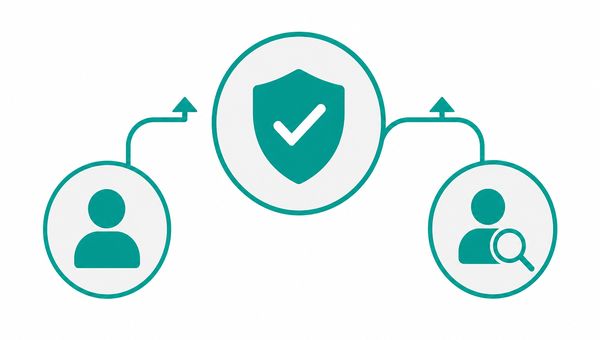
SSLは、閲覧者とサイトの間の通信に関わる仕組みです。期限切れを示すように見える警告が出た場合も、管理画面と契約先の公式案内を確認し、安全な手順で対応します。
警告の内容と発生条件を記録する
最初に、警告が出たページのURL、確認した時刻、画面の文言を記録します。可能であれば画面も保存し、後から担当者が同じ状態を確認できるようにします。
警告が解消するまでは、画面を無理に進めたり、重要な情報を入力したりしません。閲覧者向けの案内が必要な場合は、確認済みの連絡先を別の経路で伝えます。
直前に行った設定変更や契約手続きがあれば、実施者と内容を残します。ただし、記憶だけで原因と結び付けず、確認できた事実と推測を分けます。
影響するページと環境を分ける
トップページだけでなく、問い合わせや予約など、利用者が通るページを順に確認します。一部のURLだけか、複数のページに共通するかを記録します。
確認する端末や通信環境を変える場合は、何を変えたかを一つずつ残します。同時に条件を変えると、どの違いが関係したか分からなくなります。
社内だけで見える状態と、外部から見える状態を区別します。閲覧者から連絡を受けた場合も、発生したURLと時刻を聞き、同じ記録へまとめます。
契約と管理者を確認する
次に、サイト、ドメイン、配信環境を誰が管理しているかを確認します。契約書、管理台帳、過去の作業記録から、連絡先と管理画面を探します。
ログイン情報が見つかっても、権限や担当範囲が分からないまま変更しません。更新作業を担当する人と、公開状態を確認する人を分けて決めます。
自社で対応するか外部へ依頼するかは、公式手順、必要な権限、復元方法を理解できるかで判断します。判断できない場合は、管理先へ現状の記録を渡します。
提供元の公式案内を調べる
警告の文言と現在の契約情報をそろえ、利用中のサービスが公開している公式案内を探します。別のサービス向けの手順を流用しないことが重要です。
公式案内では、対象となる契約や環境が一致しているかを確認します。画面名や手順が現在の管理画面と違う場合は、そのまま進めず提供元へ問い合わせます。
確認したページのURLと確認日を作業記録へ残します。案内にない操作や、目的を説明できない設定変更は保留にします。
変更を広げず担当者へ連絡する
管理先へ連絡するときは、対象URL、警告の文言、発生時刻、影響範囲、直前の変更をまとめます。未確認の原因を断定せず、調べてほしい内容を明確にします。
一つの対応を行ったら、同じ条件で警告の状態を確認します。結果を見ないまま次の設定へ進まず、想定外の変化があれば作業を止めます。
緊急時でも、復元方法を確認できない変更は避けます。担当者が不在の場合に備え、契約先の正式な窓口と社内の承認者を記録します。
復旧後の表示と受付を確認する
警告が表示されなくなった後は、対象ページを開くだけで終えません。問い合わせや予約など、通常使う流れを最初から最後まで確認します。
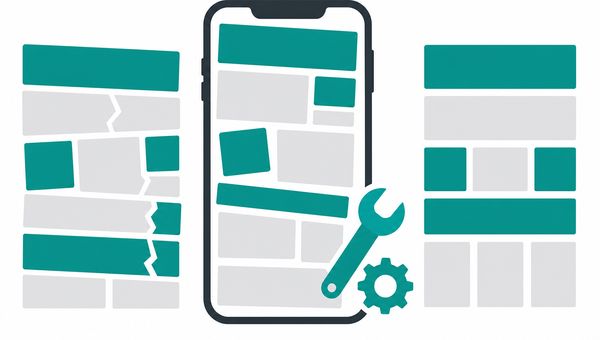
パソコンとスマートフォンで主要なページを確認し、画像や入力欄に崩れがないかも見ます。確認した環境、担当者、結果を記録します。
最後に、原因として確認できた事実と実施した作業をまとめます。判断できなかった点は未解決として残し、次に調べる担当者を決めます。
更新管理のチェックリスト
- 警告の文言、URL、時刻、画面を記録した
- 影響するページと確認条件を分けた
- 契約先、管理者、正式な連絡先を確認した
- 利用中のサービスの公式案内を確認した
- 設定変更前に権限と復元方法を確認した
- 復旧後に主要な操作を最後まで試した
- 確認済みの事実と未解決項目を分けた
管理や復旧を自社だけで判断しにくい場合は、Webサイト運用支援の範囲を確認できます。警告画面と契約情報をそろえ、問い合わせ窓口へ共有してください。
警告への対応では、急いで操作を増やすより、事実をそろえて管理先へつなぐことが大切です。日頃から契約と担当者を整理しておけば、次回も同じ確認順序で対応できます。