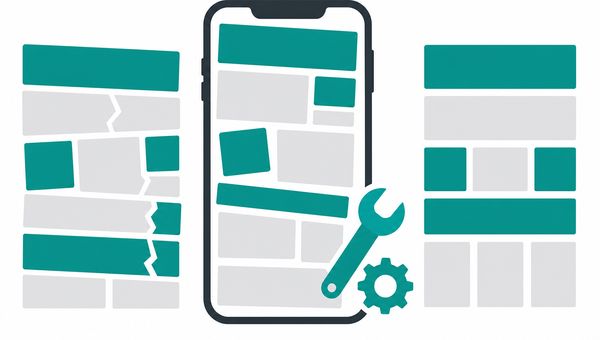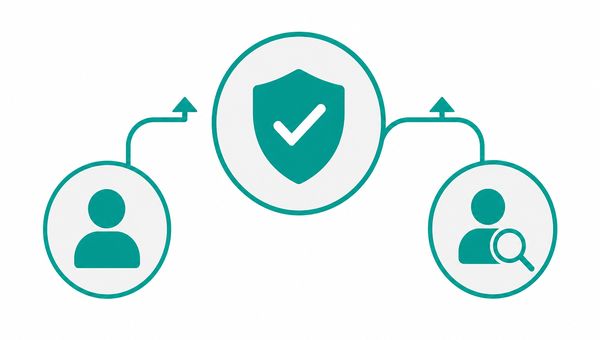
問い合わせが届いても、対象外の相談や情報不足が多いと、受付後の確認に時間がかかります。送信した人の問題と決めつけず、サイトの案内と入力項目を見直します。
改善の目的は、問い合わせを単純に減らすことではありません。相談する人が自分に合うサービスかを判断でき、担当者が次の確認へ進める内容をそろえることです。
問い合わせを目的別に分類する
最初に、一定期間の問い合わせを目的別に分けます。相談、見積もり、資料確認、採用など、自社の受付業務に合う分類を使います。
個人情報を分析用の資料へ移す場合は、社内の取り扱い方針を確認します。内容の傾向を見るために不要な氏名や連絡先は含めません。
分類できない問い合わせは、無理に既存の項目へ入れません。不足していた情報と、受付後に追加確認した内容を記録します。
対象者と対象外の範囲を明記する
サービスページには、主な対象者、依頼できる内容、対応できない範囲を示します。広い言葉だけで何でも対応できるように見せないことが大切です。
対象外の説明は、拒む印象を強めるためではありません。相談前に別の窓口を探せるよう、読者が判断できる言葉で書きます。
対応地域や提供条件は、自社が承認した現在の情報と照合します。制度や資格に関わる範囲は、公式資料なしで広げません。
サービスページで判断材料を示す
ページでは、解決したい課題、提供する作業、準備する情報、相談後の流れを順に説明します。専門用語には短い説明を添えます。
条件によって内容が変わる場合は、個別確認が必要な点を明記します。未確認の料金や期間を例として作らず、事前に判断できる範囲だけを示します。
よくある疑問は、実際に確認されている内容から選びます。架空の質問者や会話を作らず、見出しと回答だけで構成します。
フォーム項目を受付業務に合わせる
フォームには、担当者が最初の確認に必要とする項目を置きます。問い合わせの種類、対象となるサービス、現在の状況など、自社の業務に合わせます。
選択肢を増やしすぎると、どれを選ぶか迷うことがあります。似た項目をまとめ、当てはまらない場合の入力方法も用意します。
入力する個人情報は、利用目的と管理方法を確認します。必須にする理由を説明できない項目は外し、送信先と保存先も点検します。
送信前後の案内を実際に試す
サービスページからフォームへ進み、入力、確認、送信後の画面まで試します。リンク切れや説明の不一致がないかを見ます。
エラーが出た場合に、修正する項目と方法が分かるかを確認します。入力済みの内容がどう扱われるかは、利用環境の公式資料と設定を照合します。
自動返信や受付後の案内を使う場合も、現在の運用と一致する内容だけを載せます。返信時期や結果を根拠なく約束しません。
受付担当の確認手順をそろえる
問い合わせが届いた後に、誰が分類し、どの担当へ渡すかを決めます。対象外や情報不足の場合の連絡方法も、社内手順へ含めます。
フォームの選択肢と社内の分類名をそろえると、受付後に読み替える作業を減らせます。分類を変更した日は、サイトと管理表を同時に更新します。
担当者だけが判断理由を知る状態にしません。確認した項目、引き継ぎ先、未解決の内容を記録します。
改善後の確認チェックリスト
- 問い合わせを目的別に分類した
- 対象者と対象外の範囲を明記した
- サービス内容と相談後の流れを説明した
- フォーム項目を受付業務と対応させた
- 個人情報の利用目的と保存先を確認した
- 送信後の画面まで実際に試した
- 受付と引き継ぎの担当を決めた
問い合わせ導線を含む改善支援はWebサイト運用サービスで確認できます。現在のフォームと受付手順は、相談窓口へ共有できます。
問い合わせ内容の整理では、件数だけで良し悪しを決めません。サイトの案内、フォーム、受付手順を同じ分類でつなぎ、必要な相談へ対応できる状態を作ります。