公式文書では、新バージョンが利用できるようになると、WordPress の管理画面に更新メッセージが表示されると説明しています。通知が出ても、準備せずに反映するのは避けます。大切なのは、対象を分けて戻せる状態で進めることです。
更新作業は、通知を消すための操作ではありません。サイトを構成する部品の状態を把握し、公開画面と管理機能が継続して使えるかを確認する保守作業です。
更新対象は三つに分けて考える
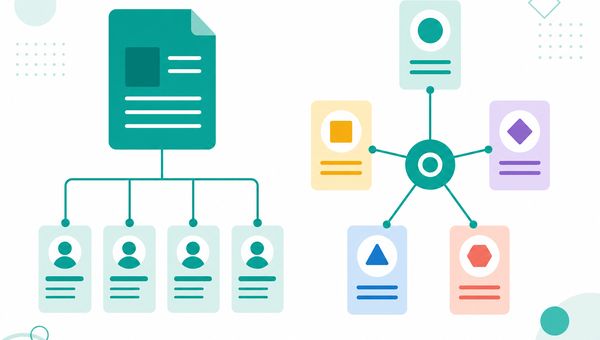
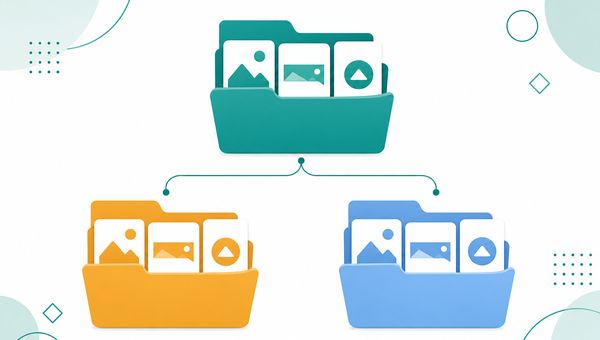
対象は、本体、テーマ、プラグインに分けます。本体はサイトを動かす基盤です。テーマは主に表示を組み立て、プラグインはフォームなどの機能を追加します。
三つは別々に更新されるため、通知の件数だけでは作業範囲を判断できません。現在の名称、提供元、利用中かどうかを一覧にし、使っていない部品も管理対象として確認します。
更新内容や対応環境は、管理画面の短い表示だけで決めません。各提供元の公式リリース情報を参照し、現在の構成に関係する変更かを読みます。確認できない互換性は推測せず、検証対象にします。
放置で起きやすい不整合
本体だけが古い、または一つのプラグインだけが長期間更新されていないと、部品同士の前提がそろわなくなることがあります。後でまとめて更新すると、どの変更が不具合の原因か切り分けにくくなります。
提供が終了したテーマやプラグインは、今動いていても今後の構成に合うとは限りません。代替手段を調べる際は、見た目だけでなく、保存しているデータと置き換え後の運用も確認します。
更新しない判断をする場合も、理由と見直す時期を残します。担当者の記憶だけに頼ると、通知が放置されたのか、検証のため保留したのか区別できません。
更新前に復元手段を用意する
作業前には、ファイルとデータベースのバックアップを用意します。取得したという記録だけではなく、保存先、取得時点、復元を行う人、復元方法まで確認します。
可能であれば、本番サイトとは別の検証環境で先に更新します。検証環境がない場合は、閲覧が少ない時間を選び、連絡先と中止条件を決めます。バックアップを確かめられない状態では作業を始めません。
- 管理画面とサーバーへ必要な権限で入れる
- 更新前の表示と主要機能を記録した
- バックアップの保存先と復元担当が分かる
- 公式情報で更新内容と注意事項を確認した
小さく更新して動作を確かめる
複数の部品を一度に更新すると、問題が起きた箇所を特定しにくくなります。対象を区切り、一つのまとまりを更新するたびに表示と機能を確認します。
- 対象と現在の状態を作業記録へ残す
- 検証環境で一つずつ更新する
- ページ表示、メニュー、フォーム、管理画面を確認する
- 問題がなければ本番へ反映し、同じ項目を確かめる
見た目だけでなく、送信や保存を伴う操作も確認します。ただし、本番フォームを試す場合は、試験送信だと受信側に分かる内容にします。個人情報や実在の顧客情報は使いません。
不具合が出たときの止め方
画面が崩れた、管理画面へ入れない、送信できないなどの変化が出たら、追加更新を止めます。変更を重ねる前に、発生した時刻、操作した対象、確認した画面を記録します。
復元するか、その場で修正するかは、影響範囲と復旧手順の確実さで判断します。原因が分からないまま本番で試行を続けず、更新前の状態へ戻せる手順を優先します。
復旧後も、失敗した更新を無期限に放置しません。公式情報を確認し、代替部品、設定変更、専門担当への依頼など、次の対応を決めます。
継続運用のチェック項目
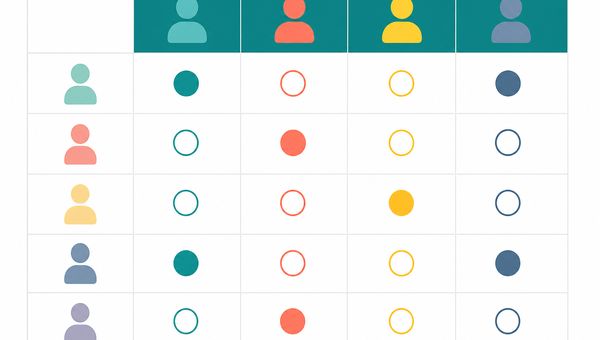
- 本体、テーマ、プラグインの管理者が決まっている
- 更新通知を確認し、保留理由を記録できる
- バックアップと復元方法を定期的に見直している
- 更新前後に確認するページと機能が一覧になっている
- 不具合時の連絡先と作業中止の条件を共有している
安全な更新は、押すボタンより準備で決まります。対象、根拠、復元手段、確認結果を一つの記録へ残せば、担当者が変わっても同じ順序で保守を続けられます。保留した作業には理由と再開条件を添え、次の確認時に見落とさないようにします。作業記録と復元先を別の担当者も確認できれば、緊急時の判断を一人へ集中させずに済みます。