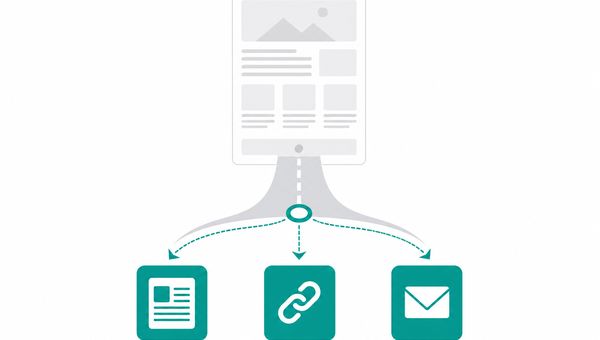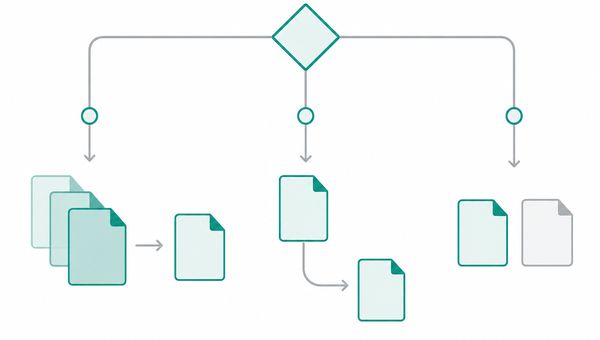
問い合わせフォームを新しく作る場面や既存のフォームを見直す場面では、どの入力項目を設けるべきかの判断に迷いやすいものです。項目が少なすぎると対応に必要な情報が集まらず、多すぎると入力の手間が増えて送信完了前に離脱されやすくなります。目的に合った項目設計は、フォームの使いやすさと運用効率の両方に直結します。
この記事では、問い合わせの目的ごとに必要な入力項目を整理する考え方と、実際に設計を進める手順を順を追って説明します。自社のフォームに当てはまる条件を確認しながら読み進めてください。
フォームの目的と対象を先に確認する
入力項目を決める前に、そのフォームが誰のどんな問い合わせを受け取るためのものかを明確にしておく必要があります。同じ問い合わせフォームでも、サービス資料の請求を目的とする場合と、製品の技術的なサポートを目的とする場合では、必要な情報がまったく異なります。
問い合わせの目的は大きく、情報提供系(資料請求・見積もり依頼・採用問い合わせなど)とサポート系(不具合報告・使い方の質問・クレーム連絡など)に分けて考えると整理しやすくなります。どちらの目的でも共通して使えるフォームを一つ作ろうとすると、どちらの用途にも中途半端になりやすいため、目的が複数ある場合はフォームを分けるか、選択肢で分岐させる設計を検討してください。
また対象者が一般消費者か法人担当者かによっても、求める情報の粒度が変わります。法人向けであれば会社名や部署名が必要になりやすく、個人向けであれば住所など個人情報の収集に慎重な判断が求められます。
目的ごとの入力項目を選ぶ判断基準
入力項目を選ぶ際の基本的な判断軸は、その情報が対応に不可欠かどうかです。対応者が返信や処理を行うために最低限必要な情報だけを必須項目とし、あれば望ましい情報は任意項目にとどめるのが原則です。
目的別の代表的な項目例を以下に示します。
資料請求・見積もり依頼の場合
- 氏名(必須)
- メールアドレス(必須)
- 会社名・部署名(法人向けなら必須、個人向けなら任意)
- 電話番号(折り返し連絡が必要なら必須、不要なら任意)
- 関心のあるサービスや製品(選択肢形式で提供すると回答しやすくなります)
- 問い合わせ内容の自由記述(任意)
技術サポート・不具合報告の場合
- 氏名またはアカウント名(必須)
- メールアドレス(必須)
- 利用している製品・サービス名およびバージョン(必須)
- 発生している現象の詳細(必須)
- 発生した日時や頻度(任意だが記入を促す説明文を添えると有益です)
- 再現手順(任意)
- 添付ファイル(スクリーンショットなど、任意)
採用・エントリーの場合
- 氏名(必須)
- メールアドレス(必須)
- 電話番号(必須)
- 希望職種(必須)
- 現在の状況(在職中・求職中など、任意)
- 志望動機・メッセージ(任意または必須、採用方針による)
いずれの場合も、住所・生年月日・性別などの個人情報は、対応に直接必要でなければ収集しないことが望ましいです。不要な個人情報の収集は、送信者の心理的なハードルを上げるだけでなく、情報管理上のリスクにもなります。
設計を進める手順
フォームの入力項目を実際に整理するときは、以下の手順で進めると抜け漏れを防ぎやすくなります。
- 対応フローを書き出します。問い合わせを受けてから返信・処理を完了するまでの流れを担当者視点で書き出し、各ステップで必要な情報を洗い出してください。
- 情報を必須・任意・不要の三段階に分類します。対応に不可欠なものを必須、あると対応品質が上がるものを任意、なくても対応できるものは設けないと判断します。
- 入力形式を選びます。自由記述は送信者の負担が大きいため、選択肢で回答できる項目はラジオボタンやチェックボックス、プルダウンを活用してください。
- 項目数を見直します。必須項目が多い場合は、本当に初回問い合わせの段階で必要かを再確認してください。後のやりとりで収集できる情報は、フォームから外すことを検討してください。
- テスト送信を行います。担当者以外の人に実際に入力してもらい、迷いやすい箇所や入力しにくい箇所がないかを確認してください。
- 運用開始後も定期的に見直します。送信完了率の推移や対応現場での状況をもとに、項目の追加・削除を検討する機会を設けてください。フォームの改善は保守・運用の一環として継続的に取り組むことが有効です。
設計時の注意点とリスク
入力項目の設計では、見落とされやすいリスクがいくつかあります。あらかじめ把握しておくと、後からの修正コストを減らせます。
まず、必須項目の増加が送信率の低下につながるリスクがあります。入力の手間が増えるほど、途中で送信をやめる人が増えやすくなります。特にスマートフォンからの利用が多い場合は、入力のしやすさを優先して項目数を絞ることが重要です。
次に、個人情報の収集範囲に関するリスクがあります。フォームで取得した情報の利用目的は、プライバシーポリシーや同意文言で明示しておく必要があります。収集する項目が増えるほど管理すべき個人情報の範囲も広がるため、必要最小限の情報収集を心がけることは情報漏えいリスクの低減にもつながります。
また、フォームの目的が曖昧になるリスクもあります。複数の問い合わせ種別を一つのフォームで兼用しようとすると、種別ごとに必要な項目が異なるため不要な項目まで表示されやすくなります。種別を選択したときに関連する項目だけを表示する条件分岐の仕組みを使うか、フォーム自体を分けるかを検討してください。
フォームの配置場所や導線設計も合わせて見直すと、問い合わせ数や質の改善につながることがあります。Webマーケティング支援の観点からフォーム全体の設計を評価することも選択肢の一つです。
よくある疑問への回答
電話番号は必須にすべきかどうか
電話番号を必須にするかどうかは、対応フローによって判断が異なります。メールだけで完結する対応であれば、電話番号は任意で十分です。緊急性が高い対応や確認事項が多い案件を電話で処理する運用であれば、必須にする根拠になります。電話番号を必須にする場合は、いつ・どのような目的で連絡するかをフォーム上で説明しておくと、送信者の不安を軽減できます。
自由記述欄の文字数制限はどう設定するか
自由記述欄の文字数制限は、期待する回答の量に合わせて設定してください。短いコメント程度であれば200〜300文字、詳細な状況説明を求める場合は500文字以上を目安にするケースが多いです。ただし最適な上限は運用しながら調整することが現実的で、上限に達したときのエラーメッセージを分かりやすく表示することも忘れずに確認してください。
問い合わせ種別の選択肢はどれくらい用意するか
問い合わせ種別の選択肢は、対応フローが異なるものだけを分けるのが基本です。フロントエンドでの見せ方の違いだけで対応側の処理が同じであれば、種別を分ける意味は薄くなります。選択肢が多すぎると送信者がどれを選ぶべきか迷いやすくなるため、5〜7種類程度を上限の目安にして整理することをおすすめします。
公開前に確認しておくべき項目チェックリスト
フォームを公開する前に、以下の項目を一通り確認してください。設計上の見落としを防ぐための確認リストです。
- フォームの目的(情報提供系かサポート系か)が明確になっているか
- 対応フローで必要な情報が必須項目として設定されているか
- 対応に不要な個人情報を収集していないか
- 選択肢で回答できる項目に適切な入力形式(ラジオボタン・チェックボックス・プルダウン)を使っているか
- 必須項目の数が送信者にとって過度な負担になっていないか
- プライバシーポリシーへの同意または参照リンクが設けられているか
- スマートフォンからの入力で問題が生じないか確認済みか
- テスト送信を行い、対応者側に情報が正しく届くか確認したか
- 送信完了後の案内文(自動返信メールの内容)が適切かどうか
- 定期的な見直しのタイミングを運用計画に組み込んでいるか
フォームの入力項目は、公開後も運用を通じて改善していくものです。設計の初期段階で完璧を目指すよりも、最低限必要な項目で公開し、実際の状況をもとに調整を重ねる方が現実的です。より詳しい改善の進め方については、問題解決の記事も参考にしてください。フォームの設計や見直しについて個別に相談したい場合は、お問い合わせからご連絡ください。