Webサイトの写真を差し替えるとき、単純にファイルを入れ替えるだけでは済まない場合があります。縦横のサイズが変わっていれば表示が崩れますし、alt属性の説明文が古いままでは、ページの文脈と画像が食い違ってしまいます。では、どのような順番で何を確認すれば、安全かつ確実に差し替えを完了できるのでしょうか。このページでは、写真の差し替えで見落としやすいポイントを整理し、担当者が再現できる手順をまとめました。
写真差し替えの目的と対象を整理する
写真の差し替えには、大きく分けて二つの目的があります。一つは、古くなった画像を最新のものに更新することです。もう一つは、品質や著作権の問題が生じた画像を安全な素材へ置き換えることです。目的が異なると、確認すべき項目の優先度も変わります。
対象となるページの種類も重要です。トップページや商品詳細ページのように集客に直結するページでは、差し替え後の見た目を丁寧に確認する必要があります。一方、お知らせ記事など影響範囲が限定的なページであれば、チェック工数を絞ることも判断の一つです。まずは、今回の差し替えがどちらの目的に近く、対象ページがどの種類かを明確にするところから始めましょう。
同じ写真差し替えでも、定期的なリニューアルとしての更新なのか、問題対応としての緊急差し替えなのかによって、作業の優先順位が変わります。リニューアルであれば複数枚をまとめて見直す機会にできますが、緊急対応であれば該当箇所だけを素早く修正することが求められます。目的と対象を最初に確認しておくことで、後の判断がスムーズになります。
差し替え前に判断基準として確認すべき三つの軸
写真を差し替えるかどうか、またどの素材を選ぶかを判断する際には、表示品質・権利とライセンス・掲載文脈との整合性という三つの軸で考えると整理しやすくなります。これらは互いに独立していますが、どれか一つでも問題があると公開後の修正につながるため、作業前にまとめて確認しておくことが重要です。
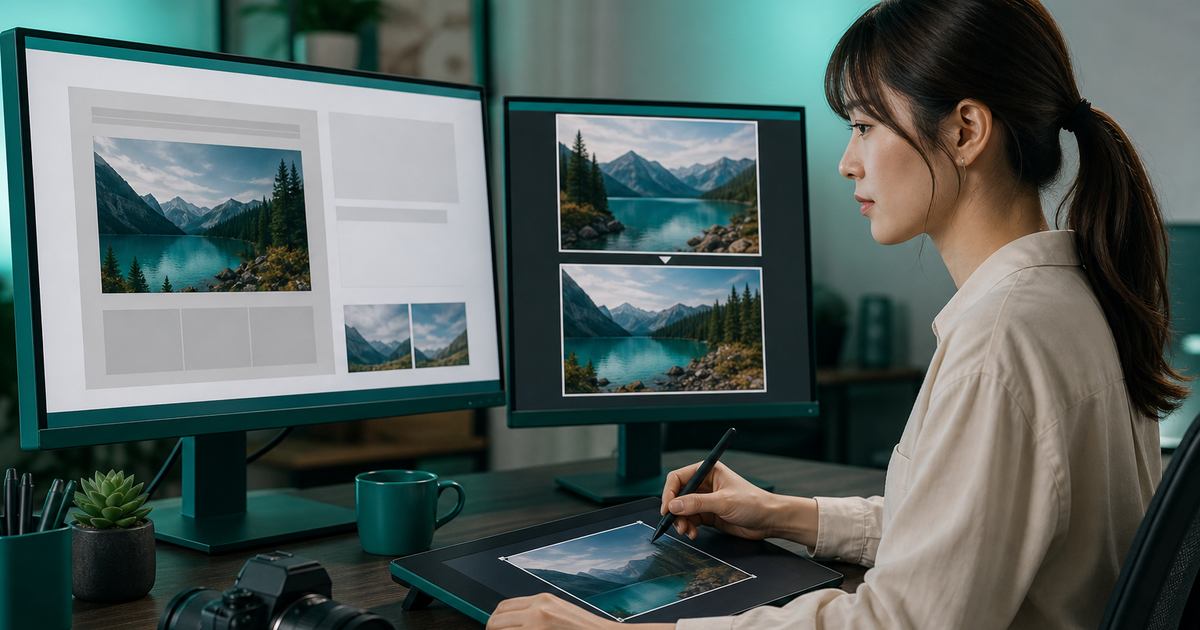
表示品質については、現在の写真と新しい写真で解像度・明るさ・色味が大きく異なる場合、周囲のデザインとの統一感が崩れるリスクがあります。単体で見ると問題ない写真でも、ページ全体の雰囲気と合わないと、読者に違和感を与えることがあります。差し替え前に候補の写真をページに並べて確認できる環境を用意できると、判断しやすくなります。
権利とライセンスの確認は、三つの軸の中で最初に行うことをお勧めします。新しい素材が商用利用可能かどうか、クレジット表記が必要かどうかを事前に把握しておかないと、公開後に素材を取り下げる対応が必要になる場合があります。確認できない素材はリスクが高いため、使用を控えることが安全です。
掲載文脈との整合性については、写真の内容が周囲の本文・見出し・ページの目的と一致しているかを確認します。視覚的に魅力的な写真でも、文脈と合わなければ読者に誤解を与える場合があります。差し替え後には必ずページ全体を読み直し、写真が文章の意図を補完できているかを確かめてください。
縦横形状・切り抜き・説明文を確認しながら進める手順
実際の差し替え作業は、以下の手順で進めると確認漏れを減らせます。各ステップで確認が完了してから次へ進む流れを意識することが大切です。一つとばして進めると、後から全工程をやり直すことになりがちです。
- 既存画像のサイズと縦横比を記録します。CMSの管理画面やブラウザの開発者ツールで、現在使われている画像の幅と高さを確認してください。新しい写真のサイズが異なる場合、CSSによるトリミング設定と一致せず表示が崩れることがあります。
- 新しい写真を同じ縦横比でトリミングします。元の画像と縦横比が異なる場合は、画像編集ツールであらかじめ切り抜いてからアップロードします。縦長と横長が混在すると、レイアウトが意図しない形に変形することがあります。
- alt属性(代替テキスト)を更新します。新しい写真の内容を正確に表す説明文に書き換えてください。古い説明文が残っていると、スクリーンリーダーを使う読者や検索エンジンに誤情報を伝えてしまいます。
- 掲載文脈を再確認します。差し替え後の写真が、同じページ内の本文・見出し・ボタンと話題として一致しているかをページ全体で読み直してください。視覚的に問題がなくても、文脈とずれていると読者に混乱を与える場合があります。
- 複数のデバイスで表示を確認します。レスポンシブデザインのサイトでは、デバイスごとに画像の見え方が異なります。実機またはブラウザの開発者ツールで、スマートフォン・タブレット・PCそれぞれの画面幅を確認してください。
- ページの読み込み速度を確認します。新しい写真のファイルサイズが大幅に増えていないかを確認してください。Webで使用する写真は圧縮処理を施したうえでアップロードするのが一般的です。既存画像と比較して極端に大きくなっていないかを目安にすると判断しやすくなります。
特にalt属性の更新は、作業に慣れた担当者でも忘れやすい項目です。作業前にチェックシートを用意しておくと、ステップの抜け漏れを防ぎやすくなります。手順を文書化しておけば、担当者が変わった場合でも同じ品質で作業を引き継ぐことができます。
差し替え時に見落としやすい注意点とリスク
写真の差し替えは軽微な更新に見えますが、いくつかのリスクが伴います。事前に把握しておくと、公開後のトラブルを未然に防ぎやすくなります。
まず注意したいのは、CDN(コンテンツデリバリーネットワーク)のキャッシュに古い画像が残る問題です。ファイル名を変えずに上書きした場合、更新後も一定期間は古い画像が表示され続けることがあります。ファイル名を変更するか、管理画面からキャッシュをクリアする操作が必要になります。作業後に別のネットワーク環境やシークレットモードのブラウザで確認すると、キャッシュの影響を除いた状態を確かめやすくなります。
次に、複数箇所で同じ画像が使われている場合のリスクがあります。一か所を差し替えたつもりが、別のページや別のモジュールで古い画像が残り続けるケースです。差し替え後はサイト内を横断的に確認することをお勧めします。特にCMSのメディアライブラリでは、同じファイルが複数のページに埋め込まれていることがあるため、使用箇所を事前に調べておくと安全です。
OGP(Open Graph Protocol)の画像が設定されているページでは、SNSでシェアされたときに表示されるサムネイルが別に管理されていることがあります。本文の写真を差し替えただけではOGP画像が更新されない場合があるため、ページのソースコードやCMSの設定画面を合わせて確認する必要があります。
さらに、写真に人物や第三者の財産が含まれている場合は、肖像権や財産権への配慮も必要です。新しい素材を使う場合は、権利関係を事前に確認してから掲載してください。保守・運用の記事では、Webサイト管理に関連する確認ポイントをほかにも取り上げています。
差し替え完了前に見直したい確認項目チェックリスト
差し替え作業が一通り終わったら、公開前に以下の項目を見直してください。一項目でも抜けていると、後から修正が必要になる場合があります。このリストは社内の作業手順書に組み込んでおくと、担当者が変わった場合でも同じ水準で確認を行えます。
- 新しい写真の縦横比が元の画像と一致しているか
- CSSのobject-fitやbackground-sizeなど、画像表示に関するスタイルが意図どおりに機能しているか
- alt属性が新しい写真の内容を正確に説明しているか
- 写真の内容が周囲の本文・見出し・ページ全体の文脈と一致しているか
- PC・スマートフォン・タブレットのそれぞれで表示を確認したか
- ファイルサイズが既存画像と比較して適切な範囲に収まっているか
- キャッシュをクリアしたうえで最新の状態を確認したか
- OGP画像など、ページ内に別管理の画像がある場合は更新したか
- 素材の著作権・肖像権・ライセンスを確認済みか
- 同じ画像が使われている他のページや箇所を確認したか
写真の差し替えを含む日常的なWebサイト管理を体制として整えたい場合は、保守・運用サービスの内容もご参照ください。作業の規模や更新頻度に応じた体制の選び方については、料金のページで概要を確認できます。個別の状況について相談したい場合は、お問い合わせからお気軽にご連絡ください。