Webサイトを訪れたとき、どのページにいるのか分からなくなったり、目的のコンテンツへの行き方が見つけられなかったりした経験はないでしょうか。こうした迷子の状態を防ぐ仕組みが、Webナビゲーションです。ナビゲーションはページ間の移動を案内するだけでなく、サイト全体の構造をユーザーに伝える重要な役割を担っています。
Webサイトを新たに制作する場合でも、既存のサイトを改善する場合でも、ナビゲーションの設計は早い段階から考える必要があります。この記事では、Webナビゲーションの意味・種類・設計の考え方・実装前の確認方法を順序立てて解説します。
Webナビゲーションの目的と対象
Webナビゲーションとは、Webサイト内でユーザーが目的のページへ移動したり、自分の現在地を把握したりするための案内要素の総称です。具体的にはメニュー、リンク、パンくずリスト、サイトマップなどが含まれます。これらは画面上に配置されたリンクとして機能し、クリックやタップによってページを遷移させます。
ナビゲーションが対象とするのはサイトを訪問するすべてのユーザーですが、特に初めてサイトを訪れる人とスマートフォンから閲覧する人への配慮が重要です。初回訪問者はサイト構造を知らないため、どこに何があるかを直感的に理解できるナビゲーションが必要です。スマートフォンユーザーは画面が小さく、タップ操作に適した設計が求められます。
また、ナビゲーションはユーザー体験だけでなく、検索エンジンがサイト構造を把握するうえでも手がかりになります。適切に設計されたナビゲーションは、クローラーがページ間のつながりを辿りやすくするという側面もあります。こうした二つの観点から、ナビゲーションはサイト設計の中でも優先度の高い要素として位置づけられています。
主なナビゲーションの種類と判断基準
Webナビゲーションにはいくつかの種類があり、サイトの規模や目的に応じて使い分けます。どれを採用するかは、ページ数の多さ・階層の深さ・ユーザーの行動パターンという三つの軸で判断するとよいでしょう。小規模なサイトであればシンプルな組み合わせで十分ですが、規模が大きくなるにつれて複数の種類を組み合わせる必要が出てきます。
グローバルナビゲーションは、サイト全体のすべてのページに共通して表示されるメニューです。サイトのどこにいても主要なカテゴリへ移動できるため、ページ数が多いサイトに適しています。ヘッダー部分に配置されることが多く、ユーザーが最初に目にするナビゲーションです。
ローカルナビゲーションは、特定のカテゴリ内だけで表示されるメニューです。同じカテゴリ内の関連ページへの移動を助けます。階層が深いサイトで特に効果を発揮し、グローバルナビゲーションと組み合わせて使うことが一般的です。
パンくずリストは、現在のページがサイト階層のどこに位置するかを示す案内です。ホーム > カテゴリ > 現在のページのような形式で表示されます。ECサイトや情報量の多いブログでは、ユーザーが階層を遡る際に特に役立ちます。
フッターナビゲーションはページ下部に配置されるリンク群です。グローバルナビゲーションに収まりきらない補足的なリンクを置く場所として機能します。利用規約・プライバシーポリシー・サイトマップへのリンクを置くことが多いです。
ハンバーガーメニューはスマートフォン表示でよく使われる、三本線のアイコンをタップすると展開するメニューです。画面スペースを節約できますが、メニューの存在に気づかれにくいという課題もあります。重要度の高いリンクは常時表示させる設計も検討に値します。
ナビゲーション設計の進め方
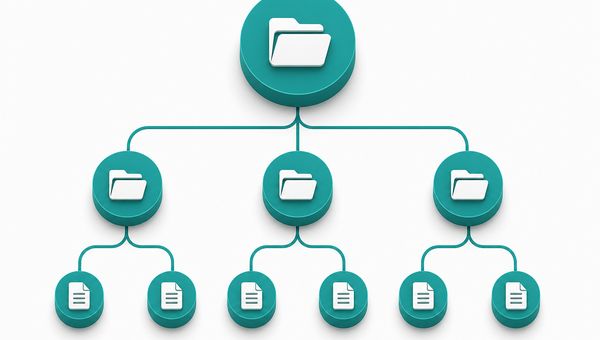
ナビゲーションを設計するときは、最初にサイトの情報構造(IA:インフォメーションアーキテクチャ)を整理することから始めます。どのページがどの階層に属するかを決めてからでないと、メニュー項目を適切に選べないためです。情報構造の整理が不十分なまま見た目の設計を進めると、後から構造を大幅に変更しなければならない事態になりやすいので注意が必要です。
情報構造を整理したら、ユーザーがサイトで達成したい行動を洗い出します。商品購入・情報収集・問い合わせなど、主な目的へ最短でたどり着ける動線をナビゲーションに組み込みます。目的別に動線を確認することで、どのリンクをグローバルナビゲーションに置くべきかの優先順位が明確になります。
メニュー項目の命名では、ユーザーが普段使う言葉を優先します。社内用語や略語はサイト制作側には馴染み深くても、初めて訪れるユーザーには意味が伝わらないことがあります。特にBtoB向けのサイトでは、業界内でしか通じない言葉を使いすぎないよう意識することが大切です。
スマートフォン向けのレイアウトは、PCとは別に検討します。タップ領域の大きさ・メニューの展開方式・スクロール時のヘッダー固定の有無を決め、実際の端末で操作感を確認します。実装前にワイヤーフレームや簡易プロトタイプを作り、第三者が迷わず目的ページへ到達できるかを確かめることも有効な手順です。
HTMLでナビゲーションを実装する際は、nav要素を使うとスクリーンリーダーが読み取りやすくなります。キーボード操作での移動が可能かどうかも、実装後に必ず確認します。ホームページ制作サービスでは、情報設計の段階からナビゲーション構造を一緒に考えることが一般的です。制作会社に依頼する場合は、ワイヤーフレームのレビュー段階でナビゲーションの構成を確認しておきましょう。
設計時の注意点とリスク
ナビゲーションの設計でよく起きる失敗のひとつは、項目数が多くなりすぎることです。選択肢が増えすぎると、ユーザーはどこをクリックすればよいか迷います。適切な数はサイトの性格や対象ユーザーによって異なるため、公式のユーザビリティガイドラインや実際のユーザーテストで確認することをおすすめします。項目を絞り込む際は、アクセス解析のデータを参考にすると客観的な判断がしやすくなります。
ラベルの付け方にも注意が必要です。製品・サービス・会社情報のような一般的な言葉は理解しやすい一方、独自の造語や略語はユーザーが意味を推測しにくくなります。ナビゲーションのラベルはユーザーが何が見つかるかを予測できる言葉にすることが基本です。予測できないラベルは、クリックをためらわせる原因になります。
モバイル対応では、ハンバーガーメニューの使いすぎに注意します。すべてのナビゲーションをハンバーガーメニューに収めてしまうと、ユーザーがメニューの存在に気づかないリスクがあります。重要度の高いリンクはアイコンやタブバーとして画面上に常時表示させる方法も検討に値します。特にコンバージョンに直結するページへのリンクは、メニューを開かなくても見えるように配置することが望ましいです。
ナビゲーションを変更する際は、既存のURLがリンクされている場合に注意が必要です。ページの移動や削除を伴う変更は、リダイレクト設定を適切に行わないと404エラーの原因になります。外部サイトからリンクされているページを削除する場合は、影響範囲を事前に調べてから変更を進めることが重要です。Web用語集でリダイレクトやURLに関する基礎知識を確認しておくと、変更時のリスクを事前に把握しやすくなります。
アクセシビリティの観点では、色だけで現在地を示す設計は避ける必要があります。色覚に特性があるユーザーが現在地を判断できるよう、アンダーラインや太字など色以外の視覚的手がかりを組み合わせます。また、フォーカス状態(キーボード操作時のカーソル位置)が視覚的に分かるよう、スタイルを適切に設定することも欠かせません。
ナビゲーション改善の判断基準
既存のナビゲーションを見直す必要があるかどうかは、いくつかの指標から判断できます。解析ツールでサイトのデータを確認できる状態であれば、直帰率・サイト内検索の使用状況・各リンクのクリック率を組み合わせて評価するとよいでしょう。単一の指標だけで判断すると見誤ることがあるため、複数の視点から状況を確かめることが大切です。
特定のページからほとんどのユーザーがサイトを離れている場合、そのページからの次の動線が見つけにくい可能性があります。ナビゲーションの配置や項目名を変えることで、次のページへの移動を促せる場合があります。また、ナビゲーションで目的のページが見つからないユーザーはサイト内検索に頼ります。検索クエリを確認すると、ナビゲーションに欠けているリンクが浮かび上がることがあります。
クリックされていないメニュー項目は、ユーザーにとって必要性が低いか、気づかれていない可能性があります。項目名を変えてもクリックが増えない場合は、そのリンクをフッターへ移動させるか、削除を検討します。デバイス別にユーザー行動を比較すると、モバイル向けナビゲーションだけに問題がある場合も把握しやすくなります。Webマーケティング支援の文脈でも、ナビゲーション改善はコンバージョン率に影響する要素のひとつとして取り上げられます。
実装前のチェックリストと確認項目
ナビゲーションを新たに設計・実装する前に、設計段階で確認できる項目と、実装後にテストで確認する項目を分けて整理しておくと抜け漏れを防げます。特に公開後の修正はコストがかかるため、設計段階での確認を丁寧に行うことが重要です。
設計段階では、サイトの全ページと階層構造を一覧化しているかどうかを最初に確認します。その上で、ユーザーの主な目的への動線がナビゲーションに含まれているか、メニュー項目の名称がユーザーに分かりやすい言葉になっているかを見直します。グローバル・ローカル・パンくずなど、必要なナビゲーション種別を選定できているか、スマートフォン表示のレイアウトと操作方法を別途検討しているかも確認が必要です。
実装後は、すべてのリンクが正しいページへ遷移するか・現在地が視覚的に分かるか・キーボードのみで全メニューを操作できるかを順に確認します。スクリーンリーダーでナビゲーションが正しく読み上げられるか、スマートフォン・タブレット・PCの各デバイスで表示が崩れないかも必ずテストします。タップ領域が指で操作しやすい大きさになっているか、ページ移動・削除を伴う場合にリダイレクト設定が完了しているかも確認しておきましょう。
ナビゲーションはサイトの骨格とも言える要素です。設計・実装・公開後の改善というサイクルを通じて継続的に見直すことで、ユーザーが迷わず目的を達成できるサイトに近づけられます。制作や改善の具体的な進め方について相談したい場合は、お問い合わせからご連絡ください。