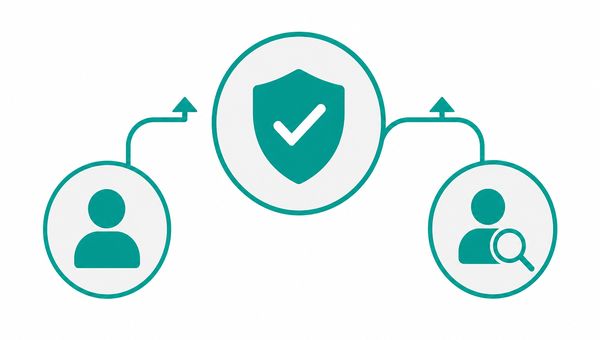
ホームページから問い合わせがないとき、すぐに見た目だけを変えても原因は分かりません。読者がページを見つけ、内容を理解し、連絡方法を選ぶまでの流れを確認します。
問い合わせ数だけでは、どこで迷っているかを判断できません。ページごとの役割と、読者が次に必要とする情報を順に見直します。
問い合わせまでの道筋を確認する
まず、読者が最初に見るページから問い合わせページまで実際に進みます。サービスを知る、条件を比べる、不安を確かめる、連絡するという行動に必要な情報を確認します。
どのページにも同じボタンを置くだけでは、次に何をすべきか伝わらない場合があります。ボタンの前に、連絡すると何を相談できるのかを短く説明します。
- 主なページからサービス内容へ移動できるか
- 料金や対応範囲の確認先が分かるか
- 問い合わせ前に必要な準備を説明しているか
- 電話やフォームなど利用できる連絡方法が分かるか
読者が判断できる情報をそろえる
読者は、自分の相談が対象になるかを確かめてから連絡を検討します。サービス名だけでなく、対応する内容、対象外の範囲、依頼の進み方を説明します。
料金を一律に示せない場合は、見積もりに必要な条件や確認項目を案内します。確定していない金額や効果を例として作らず、個別確認が必要な理由を伝えます。
会社情報や連絡先が古いと、ページ全体の判断材料がそろいません。複数のページに同じ情報がある場合は、内容が一致しているかを確認します。
専門用語を読み手の言葉に直す
社内で使い慣れた言葉でも、初めて読む人には意味が伝わらないことがあります。専門用語を使う場合は、最初に短い説明を添えます。
機能名の羅列ではなく、その機能で何を確認できるのかを書きます。一文に条件や補足を詰め込まず、結論と理由を分けると読み進めやすくなります。
見出しは、読者がその章で分かることを短く示します。検索語を何度も繰り返したり、複数の役割を一本の見出しへ連結したりしません。
フォームの負担を見直す
問い合わせフォームでは、回答に必要な情報と、後から確認できる情報を分けます。入力項目が必要な理由を社内で説明できない場合は、必須にするかを見直します。
送信前には、入力例、必須項目、個人情報の取扱先を確認できるようにします。送信後は受け付けられたことと、次の連絡方法が分かる案内が必要です。
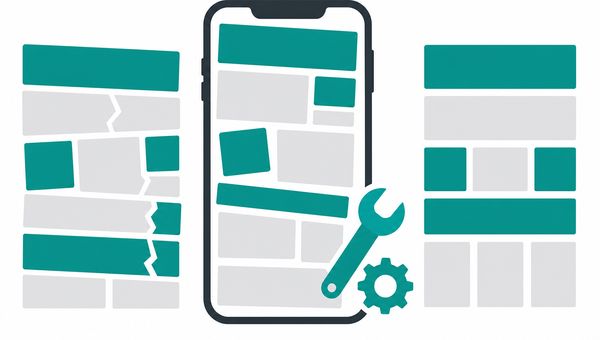
パソコンだけでなく、画面幅の小さい端末でも入力します。文字、ボタン、エラー表示が隠れず、横へスクロールせず操作できるかを確認します。
修正の優先順位を決める
思いついた変更を同時に行うと、どの問題へ対応したのか分かりにくくなります。まず、連絡先が見つからない、対象が分からないなど、行動を止める箇所から着手します。
修正ごとに、対象ページ、解決したい迷い、変更内容、確認方法を記録します。公開後に確認する観点を先に決めておくと、次の見直しへつなげられます。
- 読者が進めない場所を特定する
- 不足している情報か操作上の問題かを分ける
- 影響するページを絞って修正する
- 公開後に表示と問い合わせ手順を確認する
公開後の確認チェックリスト
- サービスの対象と対象外を説明している
- 各ページから次に読む情報が分かる
- 専門用語の初出に平易な説明がある
- 連絡方法と受付後の流れを確認できる
- フォームを異なる画面幅で操作できる
- 修正内容と確認結果を記録している
問い合わせを増やせると決めつけず、読者が判断し連絡できる状態を整えることから始めます。未確認の点は推測で補わず、案内できる条件を社内で確かめます。
ホームページ改善の支援内容も確認できます。改善したいページが決まっている場合は、お問い合わせから対象を共有してください。