古いホームページの問題は、デザインの印象だけでは判断できません。情報、スマートフォン表示、管理権限、更新状態を分けて確認すると、部分修正で足りるか、全体を見直すかを決めやすくなります。
制作年だけで結論を出すのではなく、現在の事業と掲載内容が合っているか、読者が問い合わせまで進めるか、管理を続けられる状態かを確認します。
古いホームページの状態を確認する
最初に、掲載ページ、サービス内容、連絡先、料金や営業時間、画像、外部リンクを一覧にします。現在の事業と一致しない情報、担当者が分からないページ、更新日が確認できないページには印を付けます。
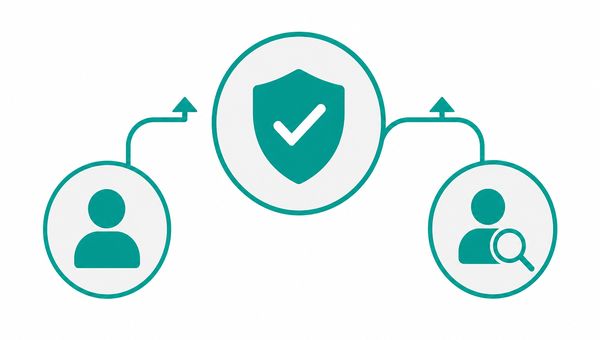
次に、ドメインとサーバーの契約者、管理画面の権限、利用中のCMSやプラグイン、SSLの設定を確認します。ログイン情報が見つからない場合は、制作会社や契約者へ照会し、推測で変更しません。
サイトが古く見える理由は、見た目だけとは限りません。古い連絡先、壊れたリンク、動かないフォーム、更新できない管理画面が重なっていることもあるため、画面と管理状態を別々に点検します。
見直しを判断する4つの観点
優先順位は、次の四つの観点で決めます。すべてを一度に直すのではなく、読者への影響と社内で確認できる範囲を並べて判断します。
- 情報:現在の事業、サービス、営業時間、連絡先と掲載内容が一致しているか
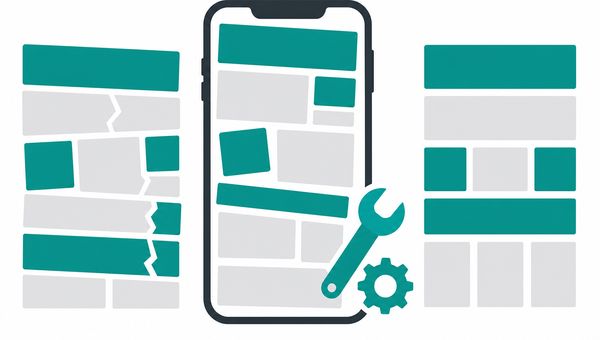
- 表示:スマートフォンで文字、画像、ボタン、表が読みやすいか
- 動作:フォーム、電話リンク、外部リンク、SSL表示が確認できるか
- 管理:更新担当、権限、バックアップ、CMSやプラグインの状態を確認できるか
検索からの訪問を想定する場合も、順位を断定せず、ページの題名、説明、本文、内部リンクが現在のサービスと一致しているかを点検します。見直しの理由と優先しなかった項目を記録すると、作業範囲を説明しやすくなります。
スマートフォンと問い合わせ導線
スマートフォンでは、横スクロールが発生しないか、文字が重ならないか、ボタンを指で押せるかを確認します。トップページからサービス詳細、対応地域、問い合わせフォームまで、実際の端末で順番に操作します。
フォームは送信前の必須項目、送信後の表示、通知先、返信方法を確認します。電話番号や地図へのリンクも、押したときに意図した画面へ移るかを見ます。
問題が見つかったときは、まず情報の更新やリンク修正で解決するかを切り分けます。管理画面を変更する作業は、変更前の状態と復元方法を記録してから進めます。
リニューアルの進め方
部分修正か刷新かを決める前に、残すページ、統合するページ、作り直すページを分類します。事業内容の変更が大きい場合は、ページ構成と導線を先に見直し、デザインだけを先行させません。
- 現行ページ、機能、管理権限を棚卸しする
- 読者への影響と更新の必要性で優先順位を付ける
- バックアップと検証環境を確認してから変更する
- 公開前にリンク、フォーム、スマートフォン表示を確認する
- 公開後の更新担当と次回点検日を決める
URLを変更する場合は、旧ページから新しいページへの案内方法を確認します。ドメインやサーバーの管理者が分からないときは、切り替え作業を始めず、契約資料と権限の所在を先に整理します。
実行前のチェックリスト
点検を終えたら、修正する項目を緊急度と担当の有無で並べます。すぐに変更できない項目は保留理由と確認先を残し、刷新の判断を後から見直せるようにします。確認日と判断理由も記録し、次回の点検で変化を比較できるようにします。
- 現在の事業、サービス、営業時間、連絡先に古い情報が残っていないか
- スマートフォンで主要ページと問い合わせ導線を確認したか
- フォーム通知、電話リンク、外部リンク、SSL表示を確認したか
- ドメイン、サーバー、CMS、バックアップの担当と権限を確認したか
- 変更前の保存、公開前の確認、公開後の点検日を記録したか
古いホームページを直す目的は、見た目を新しくすることだけではありません。読者が必要な情報へ進め、社内で安全に更新できる状態をつくることです。現状整理や保守範囲を相談する場合はサービス案内、個別の確認事項はお問い合わせから共有できます。