FTPは、パソコンとサーバーの間でホームページのファイルをやり取りするときに使う仕組みです。言葉だけでは難しく見えますが、どのファイルをどこへ置き、反映後に何を確認するかを決めれば、更新作業を整理できます。
元記事の有用な論点である、サーバーへファイルを送る役割、クライアントの選び方、接続できないときの切り分け、反映確認と安全な利用を残しました。管理画面だけで更新するサイトでは手順が異なるため、契約先の案内も照合します。
FTPが担う役割とサーバーの関係
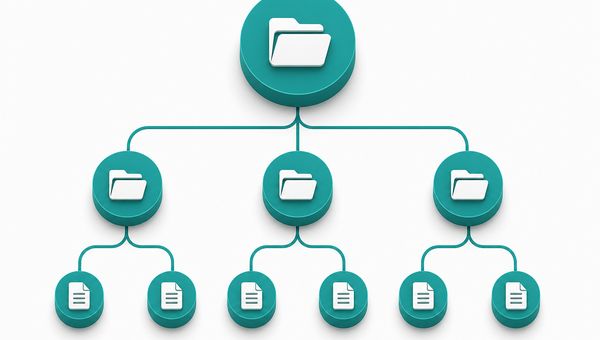
ホームページは、文章、スタイル、画像など複数のファイルで構成されます。FTPは、作業用のパソコンからサーバーへファイルを転送し、公開用の場所へ配置するための入口になります。
ファイルを送るだけでは更新は完了しません。公開用フォルダ、ファイル名、リンク先が合っているかを確認して、訪問者が見るページと作業中のファイルを対応付けます。
- ローカル:作業用パソコンのファイル
- サーバー:公開データを置く場所
- 接続情報:管理先から発行される確認項目
- 公開用フォルダ:表示対象となる配置先
FTPという言葉が出たら、誰が接続情報を管理し、どの範囲を更新するのかを先に確認します。作業者と承認者が同じ場合も、記録上は役割を分けます。
更新前に接続情報と対象ファイルをそろえる
更新前に、変更するページ、対象ファイル、公開先、作業日時、戻す方法を一覧にします。元ファイルを保管し、ファイル名や拡張子を変更する作業は目的を確認してから行います。
接続情報は、ホスト名、利用者名、認証情報、接続方式など、契約先が案内する項目で構成されます。値を推測したり、メールや共有メモに無制限に貼り付けたりしないようにします。
- 更新対象と変更理由を記録する
- 元ファイルと戻し方を確保する
- 接続情報の保管場所を限定する
- 公開先と確認担当を決める
接続方式に選択肢がある場合は、サーバー提供元が案内する安全な方式を優先します。不明な方式で試行を繰り返さず、契約先へ確認してから設定します。
クライアントでアップロードを確認する
FTPクライアントは、パソコン側とサーバー側のファイルを見比べながら操作する道具です。選ぶときは、対応する環境、接続方式、権限管理、操作履歴の扱いを確認し、組織の運用に合うものを決めます。
- 公式の配布元からクライアントを準備する
- 契約先の接続情報を入力する
- 公開用フォルダを確認する
- 対象ファイルを送る
- 表示とリンクを確認する
アップロード後は、サーバー側の更新日時やファイル名を確認します。ブラウザに以前の表示が残ることもあるため、別の環境や再読み込みで同じ結果になるかを確かめます。
複数のファイルを同時に変えると原因を追いにくくなります。変更範囲を小さくし、作業前後の差分をメモして、問題が出たときに戻す順序を明確にします。
接続・反映トラブルの切り分け
接続できないときは、入力した接続情報、利用者の権限、サーバー側の状態、ネットワーク環境を分けて確認します。パスワードの空白や入力先の取り違えも、記録を見ながら照合します。
接続できても表示が変わらないときは、公開用フォルダ、ファイル名、リンク先、ブラウザや配信側のキャッシュを順に確認します。反映時間を断定せず、管理先の案内に従います。
- 接続エラーと表示エラーを分ける
- 変更前後のファイル名を比べる
- 公開用フォルダを再確認する
- 公式の障害・メンテナンス情報を見る
原因が特定できない場合は、設定を増やして試すのを止めます。発生時刻、画面の表示、試した操作、元に戻した内容をまとめて管理者へ伝えます。
安全な運用と担当分担
接続情報は、担当者全員が自由に扱うものではありません。保管場所、閲覧権限、退職や委託終了時の削除手順を決め、不要なアカウントを残さないようにします。
暗号化された接続方式や追加認証を利用できるかは、契約先の公式案内を確認します。公共のネットワークで重要な設定を操作せず、作業後はログアウトと記録を行います。
更新担当、内容を確認する人、公開を承認する人を分けると、誤配置に気づきやすくなります。少人数で兼務する場合も、チェック欄を残して同じ手順をたどれるようにします。
FTP更新前後チェックリスト
- 対象ページと元ファイルを確定した
- 接続情報の保管場所を確認した
- 安全な接続方式を管理先と照合した
- 公開用フォルダとファイル名を確認した
- 表示、リンク、画像を確認した
- 作業者、確認者、変更履歴を残した
チェック結果には、対象ファイル、作業者、確認者、実施日時、表示を確認した環境を残します。未解決の点と次に確認する担当も書いておくと、障害時に同じ操作を繰り返さずに済みます。
ファイル転送の範囲や担当分担を見直したいときは、サービス案内で支援範囲を確認できます。接続や更新の状況を共有する場合はお問い合わせページをご利用ください。