ウェブサイトのトップページやランディングページを開いたとき、最初に目に飛び込んでくる大きな画像やビジュアルエリアを目にしたことがあるはずです。あの領域がヒーロー画像と呼ばれる要素です。しかし、ヒーロー画像がどのような目的で使われ、どう設計すれば機能するのかを正確に理解している方は少ないかもしれません。単に見栄えをよくするための装飾なのか、それともページの成果に関わる重要な設計要素なのか、この記事ではその本質から実践的な判断まで整理します。
ヒーロー画像の目的と対象ページを理解する
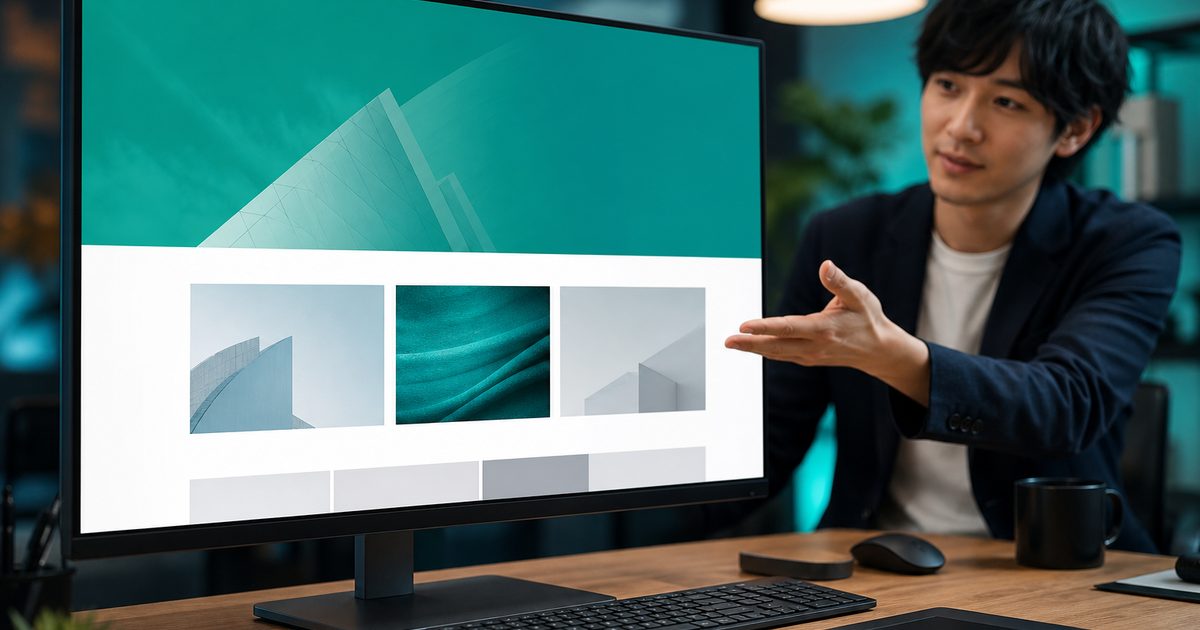
ヒーロー画像とは、ウェブページの最上部に配置される大きなビジュアル要素のことです。多くの場合、画像の上にキャッチコピーやボタンが重ねられ、訪問者が最初に目にするゾーンを構成します。英語のheroには「主役」という意味があり、ページの主役となるビジュアルという位置づけです。
この要素が特に重要になるのは、訪問者がページに着地してから数秒以内にそのサイトが自分に関係あるかどうかを判断する場面です。ヒーロー画像は、サービスの世界観・対象ユーザー・提供価値を瞬時に伝える役割を担います。テキストだけでは伝えにくい雰囲気や信頼感を補う手段として機能します。
対象となるページは主にトップページ、サービス紹介ページ、ランディングページなどです。記事一覧ページや詳細ページでは必須ではなく、ページの目的に応じて採否を検討します。Web用語集でも関連する用語をまとめていますので、あわせて参照してください。
構成要素の判断基準:何を組み合わせるか
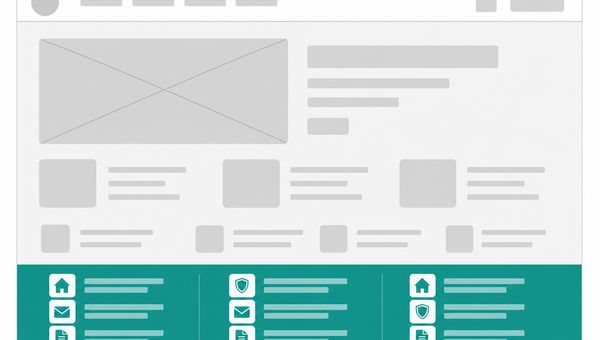
ヒーロー画像は画像単体ではなく、複数の要素を組み合わせたゾーン全体を指すことがほとんどです。どの要素を使うかは、ページの目的と訪問者の状態によって変わります。
代表的な構成要素は以下のとおりです。
- 背景画像または背景動画(ページの雰囲気を視覚的に伝える主要素)
- キャッチコピーやサブコピー(何を提供するページかを端的に言語化する)
- CTA(Call to Action)ボタン(問い合わせ・資料請求・購入など次の行動を促す)
- 信頼性を補足するテキストや数値(必要に応じて)
背景を動画にすると視覚的なインパクトは増しますが、ページの読み込み速度が低下するリスクがあります。画像の場合はファイル形式や圧縮率の最適化が比較的容易です。どちらを選ぶかは、ブランドの表現方針とパフォーマンスのバランスで判断します。
また、テキストと背景のコントラストが低いと読みにくくなります。明るい背景に白文字を置く場合は、画像の上に半透明のオーバーレイを重ねるなどの工夫が必要です。
ヒーロー画像を設計・実装する手順
ヒーロー画像を実際にページへ組み込む際は、以下の手順で進めると判断の抜け漏れを防ぎやすくなります。
- ページの目的とメインメッセージを言語化します。画像を選ぶ前に、このページで訪問者に何を伝えたいかをひと言で整理します。メッセージが曖昧なまま画像を選ぶと、ビジュアルとコピーが噛み合わない状態になりやすいです。
- 対象ユーザーが共感しやすいビジュアルを選びます。ターゲットが個人か法人か、年齢層や業種などによって、響く写真や配色は異なります。自社サービスの雰囲気と乖離のない素材を選びます。
- 画像を適切なサイズと形式で用意します。デスクトップ・タブレット・スマートフォンそれぞれのブレークポイントに対応した解像度と縦横比を確認します。WebPなどの軽量フォーマットを検討することで読み込み速度を改善できます。
- テキストとCTAを配置し、コントラストを確認します。WCAG(ウェブアクセシビリティガイドライン)では、テキストと背景のコントラスト比について基準が定められています。ツールを使って数値を確認することをお勧めします。
- 実機とブラウザ複数で表示を確認します。PCブラウザ上で整って見えても、スマートフォンでは画像が切れたり文字が小さくなりすぎたりすることがあります。主要デバイスでの表示を必ず確認します。
- パフォーマンスを計測します。Google PageSpeed InsightsなどのツールでLCP(最大コンテンツの描画時間)を確認します。ヒーロー画像はページ内で最も大きな画像になることが多く、LCPに直接影響します。
設計時の注意点とよくあるリスク
ヒーロー画像に関して、設計段階で見落とされがちな注意点がいくつかあります。
まずパフォーマンスへの影響です。ヒーロー画像は大きなファイルサイズになりやすく、読み込みが遅れるとユーザーが離脱するだけでなく、検索エンジンによるページ評価にも影響する可能性があります。画像の圧縮と、loading="eager"やfetchpriority="high"といった優先読み込みの属性指定を検討します。
次にアクセシビリティです。ヒーロー画像が情報を伝える目的で使われている場合は、適切なalt属性を設定します。純粋な装飾目的であればalt=""と指定し、スクリーンリーダーが不要な説明を読み上げないようにします。
モバイル対応も重要なリスクポイントです。デスクトップ向けに設計した画像をそのままスマートフォンに表示すると、被写体が見切れたり文字が読みにくくなったりします。picture要素やobject-positionプロパティを使い、デバイスごとに適切な表示になるよう制御します。
また、ストック写真を選ぶ際は自社のサービスや価値観と合った素材かどうかを慎重に判断します。誰もが見たことのある汎用的な写真は、かえって信頼感を下げるケースもあります。可能であれば実際のサービス現場や自社スタッフの写真を使う方が、独自性を出しやすいです。
SEOとヒーロー画像の関係
ヒーロー画像はSEOに直接的な影響を与えるものではありませんが、間接的な関連があります。ページの読み込み速度はコアウェブバイタルの評価項目に含まれており、ヒーロー画像の最適化はLCPスコアの改善につながります。
また、画像ファイルに適切なファイル名とalt属性を設定しておくと、画像検索からの流入機会が生まれる場合があります。ファイル名は意味のある英単語で構成し、日本語や記号を含まない形が望ましいとされています。
ヒーロー画像のテキスト部分は、検索エンジンが画像内の文字を直接読み取ることが難しいため、重要なキーワードや情報はHTMLのテキストとして記述することが基本です。画像に文字を埋め込むだけでは、検索エンジンへの情報伝達という観点では不十分になります。Webマーケティング支援のページでは、サイト全体のパフォーマンス改善についてもご案内しています。
ヒーロー画像を活かすための確認項目チェックリスト
ヒーロー画像を新たに設置したり、既存のものを見直したりする前に、以下の項目を確認します。設計・実装・公開後の運用それぞれの段階で使えます。
- ページのメインメッセージと画像のビジュアルが一致しているか
- 対象ユーザーが共感・理解しやすい素材を選んでいるか
- デスクトップ・タブレット・スマートフォンそれぞれで表示崩れがないか
- テキストと背景のコントラスト比が基準を満たしているか
- 画像の
alt属性が目的に応じて適切に設定されているか - ファイルサイズが最適化され、読み込み速度への影響が許容範囲内か
- LCPの計測結果を確認し、問題があれば原因を特定しているか
- CTAボタンのラベルが訪問者の次の行動を明確に示しているか
- 著作権や使用許諾の確認が済んでいる素材を使っているか
ヒーロー画像は一度設置して終わりではなく、ページの目的変更やデザインリニューアルに合わせて定期的に見直すことが大切です。ビジュアルとメッセージのズレが生じていないかを継続的にチェックする習慣を持つことで、訪問者への第一印象を常に最適な状態に保てます。ホームページ制作サービスでは、ヒーロー画像を含むページ設計全体について対応しています。