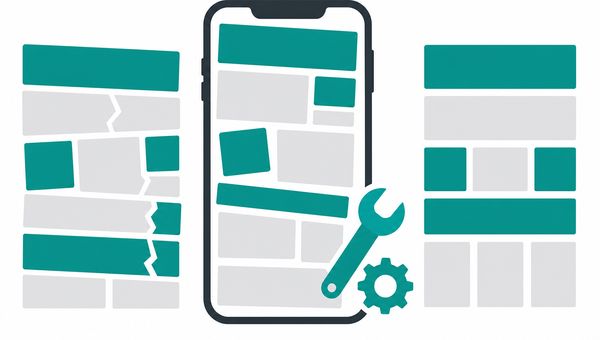
サイトを運営していると、ある時点まで正常だったリンクが気づかないうちに切れていることがあります。内部ページを移動した場合、外部サービスが終了した場合、画像や動画ファイルを整理した場合など、きっかけはさまざまです。リンク切れをそのままにすると、訪問者の離脱につながるだけでなく、検索エンジンのクロールにも影響を与えます。
問題は、リンク切れの種類が複数あり、それぞれ対処の優先度や修正方法が異なる点です。何から手をつければよいか迷いやすい作業ですが、内部リンク・外部リンク・素材リンクの3種類に分けて考えると、優先順位と手順が整理しやすくなります。この記事では、リンク切れを整理して修正する手順を段階的に説明します。
リンク切れを直す目的と対象の整理
リンク切れの修正は、単なるサイトの見た目の問題ではありません。訪問者が目的のページへたどり着けない状態は、サービスや情報への信頼を損ねます。また、クローラーがリンクをたどれない場合、サイト内の重要なページが適切に評価されない可能性があります。
修正の対象は大きく3つに分かれます。内部リンクは自分のサイト内のページ同士をつなぐリンクで、URLの変更やページ削除によって切れやすくなります。外部リンクはほかのサイトへ向けたリンクで、リンク先サービスの終了やURL変更が原因になります。素材リンクは画像・動画・PDFなどのファイルを参照するリンクで、ファイルの移動や削除で切れます。対象を把握してから作業を始めることで、修正漏れを防ぎやすくなります。
修正順序を決める判断基準
リンク切れが多数見つかった場合、すべてを同じ優先度で処理しようとすると作業が長引きます。次の判断軸を参考に、修正の順番を決めてください。
- 訪問者への影響の大きさ:アクセス数の多いページや、コンバージョンに関わるページのリンク切れは最優先で対処します。
- 修正の難易度:同一サーバー内のファイル移動など、数分で直せるものは早めに終わらせます。
- リンクの種類:自分でコントロールできる内部リンクや素材リンクを先に修正し、外部リンクは別途判断します。
- リンク先の状態:リンク先ページが完全に消滅しているのか、URLだけ変わったのかで対処方法が変わります。
一般的には、内部リンク → 素材リンク → 外部リンクの順に取り組むと効率よく進められます。内部リンクと素材リンクは自分で直接修正できますが、外部リンクはリンク先の状況次第でリンク自体を削除するか、代替先へ変更するかを検討する必要があるためです。
リンク切れの発見から修正までの手順と進め方
修正作業は、発見・分類・修正・確認の4段階で進めます。各段階を順番に行うことで、作業の抜け漏れを減らせます。
ステップ1:リンク切れを洗い出す
まず、サイト全体のリンク切れを一覧化します。Google Search Consoleのカバレッジレポートやリンクレポートを確認すると、Googleがクロール中に検出したエラーを把握できます。これに加えて、Screaming FrogやW3C Link Checkerのような専用ツールを使うと、ページ内のすべてのリンクを自動でチェックできます。ツールの詳しい使い方はそれぞれの公式ドキュメントを参照してください。
ステップ2:種類別に分類する
洗い出したリンク切れを、内部リンク・外部リンク・素材リンクの3種類に分けてリスト化します。表計算ソフトやスプレッドシートを使うと管理しやすくなります。分類の際は、エラーコード(404、410、503など)も記録しておくと、後の対処方針を決めるときに役立ちます。
ステップ3:内部リンクを修正する
内部リンクが切れる主な原因は、ページのURL変更・ページ削除・CMSのパーマリンク設定変更です。移動後のURLが存在する場合は、リンク先を新しいURLへ書き換えます。ページを削除した場合は、同等の内容を持つ別ページへリンクを変更するか、リンク自体を削除してください。サーバー側で旧URLから新URLへ301リダイレクトを設定することも有効な方法です。
ステップ4:素材リンクを修正する
画像や動画、PDFなどのファイルが見つからない場合は、ファイルが実際にサーバー上に存在するかを確認します。ファイルを移動した場合はパスを修正し、削除した場合は代替ファイルを用意するか、該当する参照を削除してください。ファイルのパス指定が絶対パスか相対パスかによって修正箇所が変わるため、テンプレートやCSSも含めて確認します。
ステップ5:外部リンクを対処する
外部リンクは自分でリンク先を修正できないため、リンク先の状態を確認したうえで対処方針を決めます。リンク先が完全に消滅している場合は、Webアーカイブ(archive.org)で過去のページを確認し、代替となる信頼できる情報源へ変更するか、リンク自体を本文から削除してください。
URLだけが変わっている場合は、新しいURLへ書き換えます。外部リンクを大量に抱えている場合は、定期的なチェックの仕組みを設けることをおすすめします。詳しくは保守・運用サービスのページもご参照ください。
ステップ6:修正後の動作を確認する
修正が完了したら、実際にリンクをクリックして正しいページやファイルへ遷移するかを手動で確認します。その後、ツールを使って再度サイト全体をクロールし、修正漏れがないかチェックします。Google Search Consoleでエラーが解消されているかも確認してください。
修正中に見落としやすい注意点とリスク
リンク切れの修正作業には、いくつか注意が必要な場面があります。まず、リダイレクトの連鎖に気をつけてください。旧URLから新URLへリダイレクトをかけたつもりが、さらに別のURLへリダイレクトされる状態になっていると、読み込み速度の低下や意図しないページへの誘導が起こります。リダイレクト先のURLが最終的な正しいURLになっているかを確認してください。
バックアップなしでの大量修正は避けることをおすすめします。CMSのデータベースや設定ファイルを直接編集する場合、誤操作でサイト全体が崩れるリスクがあります。修正前にバックアップを取る習慣をつけてください。
外部リンクの削除や変更は、本文の文脈に影響することがあります。リンクを削除する場合は、その周辺の文章も読み直し、情報として成立しているかを確認してください。リンクに依存した説明文が残ると、読者に意味の通じにくい箇所ができてしまいます。
また、素材ファイルのパスは環境によって挙動が異なります。ローカル環境では表示できても、本番サーバーではパス解決に失敗するケースがあります。修正後は必ず本番環境で動作確認を行ってください。Webマーケティングの観点からリンク品質を継続的に管理したい場合は、Webマーケティング支援の活用も検討できます。
修正作業前に確認するチェックリスト
作業を始める前に、以下の項目を確認しておくと、修正作業をスムーズに進められます。
- サイトのバックアップは完了していますか。
- リンク切れの洗い出しに使うツールは準備できていますか。
- 修正リストを管理するスプレッドシートや記録手段はありますか。
- 内部リンク・外部リンク・素材リンクの3種類に分類しましたか。
- アクセス数の多いページや重要なコンバージョンページを優先リストに入れましたか。
- リダイレクト設定を変更できる権限・環境はありますか。
- 修正後の動作確認を本番環境で行う手順は決まっていますか。
- 外部リンクの代替先として候補になる信頼できる情報源を確認しましたか。
- 作業ログを残す方法は決まっていますか。
リンク切れの修正は、一度やれば終わりではなく、サイト運営を続ける限り定期的に行う必要があります。半期に一度など定期的にチェックする体制を整えると、問題が大きくなる前に対処できます。より幅広い問題解決の進め方については、問題解決の記事も参考にしてください。